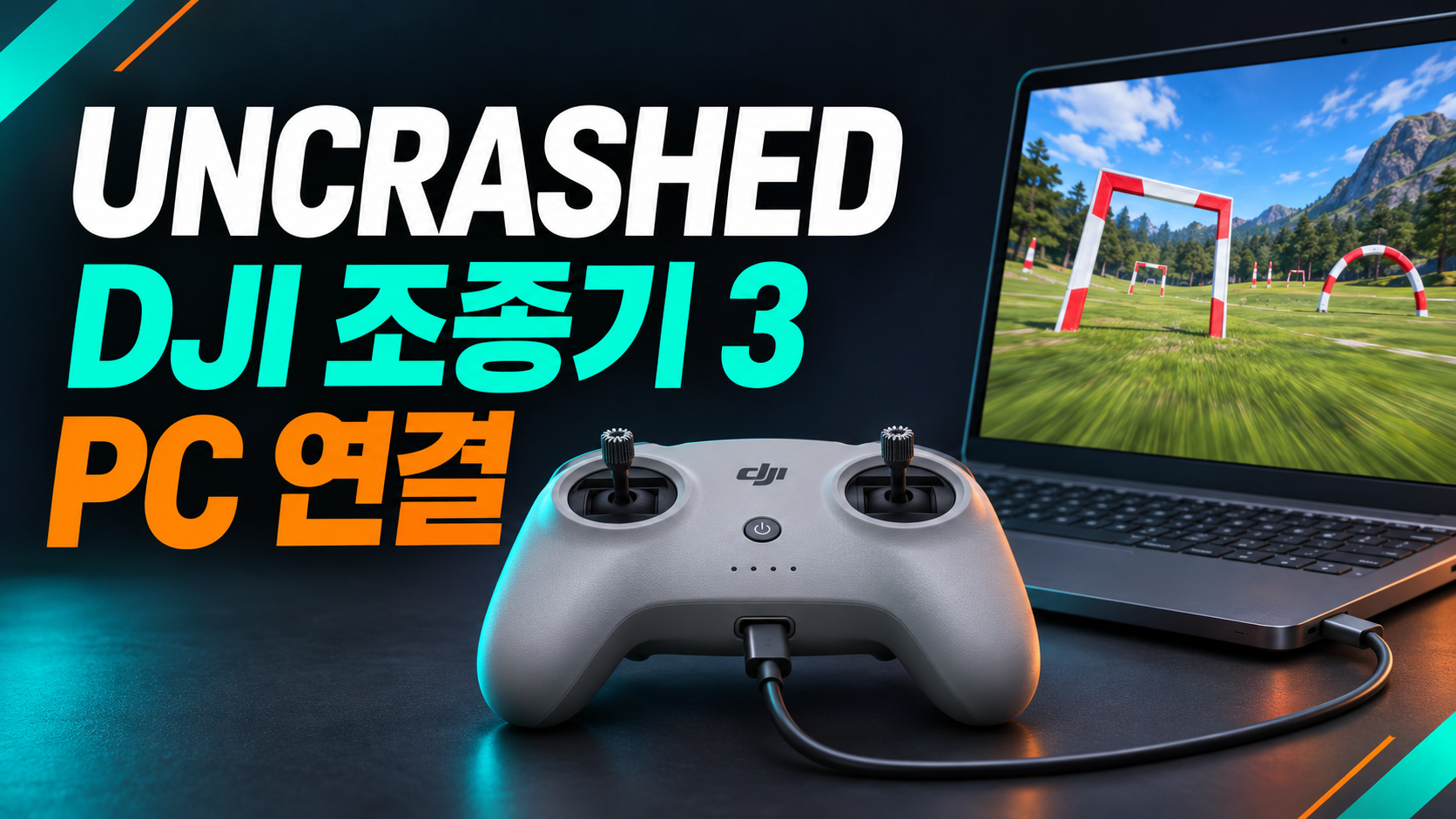
Avata 2로 매뉴얼 비행을 연습하고 싶다면, DJI FPV 조종기 3를 Windows PC에 꽂아 Uncrashed부터 시작할 수 있습니다. DJI는 이 조종기와 호환되는 시뮬레이터로 Uncrashed를 안내합니다. PC에서 연습할 때는 조종기와 USB 데이터 케이블을 준비하고, 기체와 DJI Goggles 3는 꺼둔 채 진행하면 됩니다.
Uncrashed의 조종기 설정을 열고 두 스틱을 각각 상하·좌우로 움직여 보세요. 게임 화면의 입력 막대나 숫자가 스틱을 따라 움직이면 첫 연결이 끝난 겁니다.
양쪽에 스틱이 달린 DJI FPV 조종기 3를 준비합니다. 조종기 쪽 단자는 USB-C입니다. PC에 USB-C 포트가 있으면 USB-C ↔ USB-C, USB-A 포트가 있으면 USB-A ↔ USB-C 데이터 케이블을 사용하세요.
충전 전용 케이블도 조종기에 전원을 공급할 수 있습니다. LED가 켜지는데 입력이 전혀 없다면, 파일 전송에 사용해 본 USB 케이블로 바꿔 확인하세요.
메인 메뉴에서 설정의 조종기 항목을 엽니다. 버전에 따라 항목 이름과 배치가 달라질 수 있으니 스틱 입력을 확인하는 화면을 찾으세요. 장치 선택 목록이 보이면 DJI 조종기에 해당하는 항목을 선택합니다.
스틱을 대각선으로 밀면 두 축이 함께 움직일 수 있습니다. 아래처럼 한 방향씩 움직이면 각 축의 입력이 들어오는지 확인하기 쉽습니다.
| 스틱 조작 | 화면에서 확인할 것 |
|---|---|
| 왼쪽 스틱 위·아래 | 한 축의 막대나 값이 움직인다. |
| 왼쪽 스틱 왼쪽·오른쪽 | 왼쪽 스틱의 다른 축이 움직인다. |
| 오른쪽 스틱 위·아래 | 오른쪽 스틱에 해당하는 축이 움직인다. |
| 오른쪽 스틱 왼쪽·오른쪽 | 오른쪽 스틱의 나머지 축이 움직인다. |
이 단계에서는 네 축의 반응을 확인합니다. 화면에는 값이 들어오는데 축 이름이나 방향이 맞지 않으면, 이어서 조종기 설정에서 축 할당과 방향을 맞추면 됩니다.
그래도 반응이 없다면 다음 편 「DJI FPV 조종기 3가 안 잡힐 때|USB·Windows·Steam 순서로 점검하기」에서 Windows가 장치를 읽는 단계부터 확인합니다.


댓글목록
등록된 댓글이 없습니다.