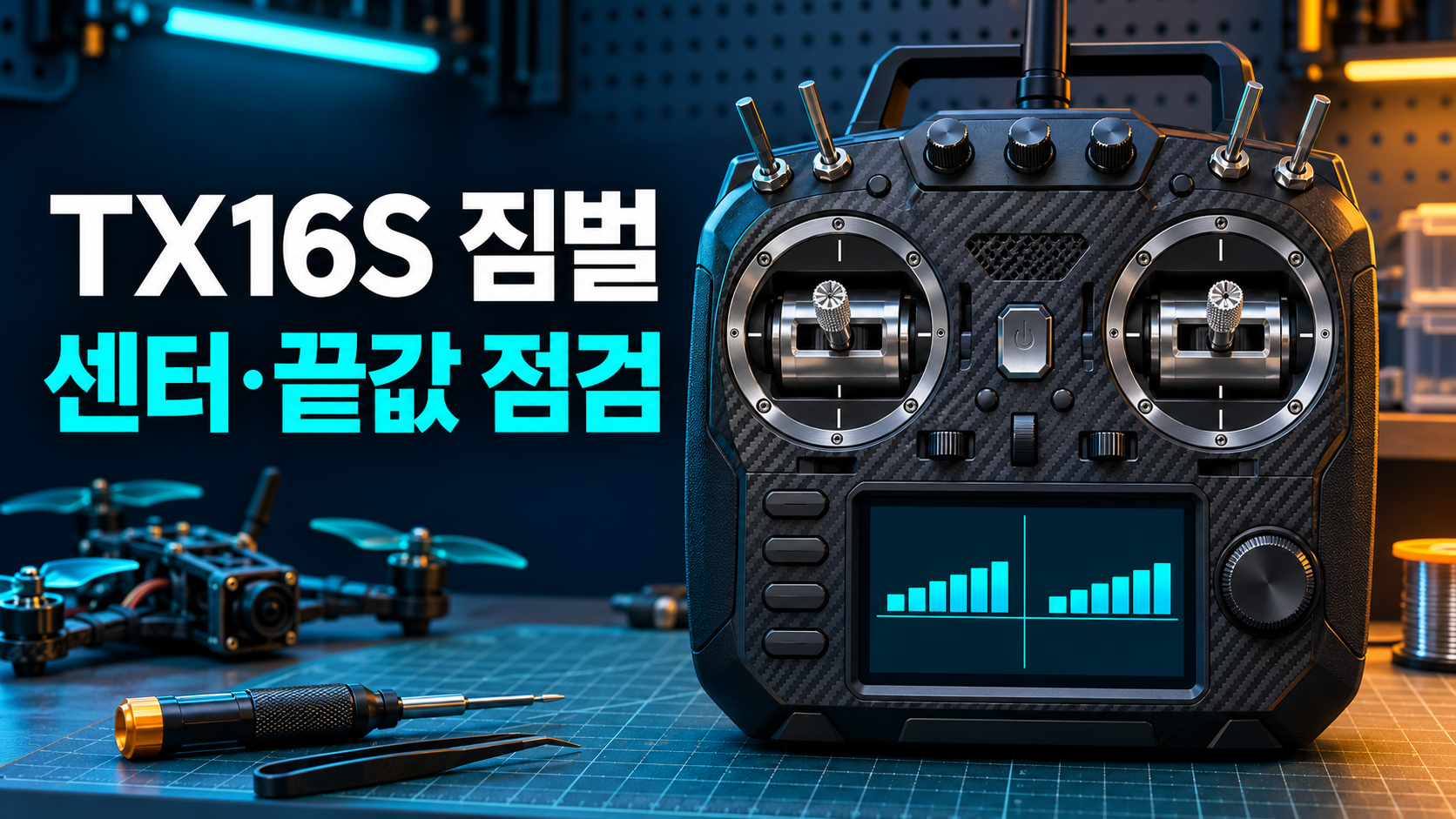
TX16S MKIII MAX에서 짐벌의 중앙과 양 끝을 보정하고, EdgeTX 채널 모니터에서 스틱과 스위치의 출력을 확인하는 순서로 작성했습니다. 값이 예상과 다를 때는 채널별 **위쪽 막대(최종 출력)**와 **아래쪽 막대(믹스 값)**를 비교해 어느 설정부터 볼지 판단할 수 있습니다.
스틱을 놓았는데 값이 0 근처로 돌아오지 않거나, 끝까지 밀어도 기대한 범위가 나오지 않는다면 두 화면을 확인합니다. TX16S MKIII MAX에서는 Hardware에서 물리 입력을 보정하고, Channel Monitor에서 현재 모델의 채널이 어떻게 반응하는지 확인합니다.
짐벌은 중앙과 양 끝을 보정합니다. 일반 2단·3단 스위치는 각 위치가 인식되는지 확인하고, 채널에 매핑했다면 그 출력도 따로 확인합니다.
홈 화면에서 TELE을 길게 눌러 Channel Monitor를 엽니다. 스틱을 하나씩 움직이며 반응하는 채널을 찾습니다. 채널 번호는 선택된 모델의 Mixes에서 확인합니다. 아래 값은 100%로 직접 매핑하고 트림·오프셋 없이 기본 출력 범위를 사용한 예시입니다.
| 입력 | 확인 동작 | 직접 매핑 출력 예시 |
|---|---|---|
| 롤·피치·요 | 스틱을 놓은 뒤 양 끝까지 한 축씩 이동 | 중앙 0% 근처, 양 끝 -100%와 +100% 근처 |
| 스로틀 | Mode 2 왼쪽 스틱을 맨 아래에서 맨 위까지 이동 | 기본 방향에서 -100% → +100% 근처. 놓으면 그 위치에 머뭅니다. |
| 2단 스위치 | 각 위치에서 출력이 고정되는지 확인 | -100% / +100% |
| 3단 스위치 | 세 위치를 차례로 확인 | -100% / 0% / +100% |
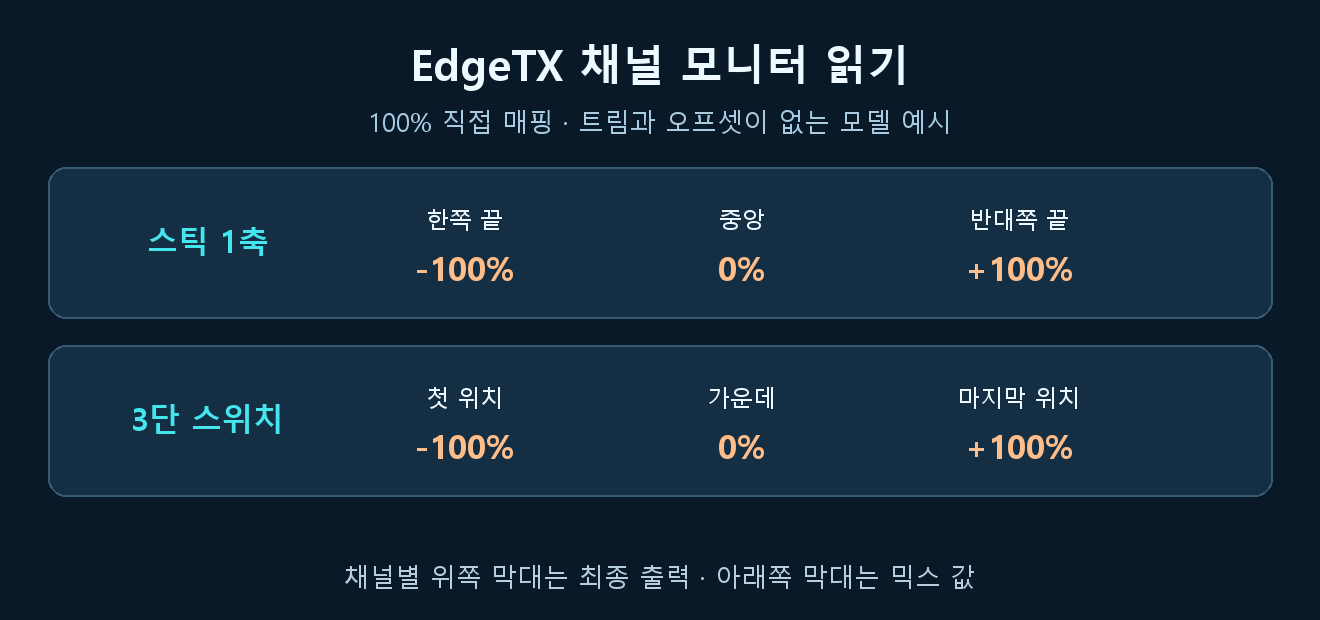 직접 매핑했을 때 채널 모니터에 나타날 수 있는 값
일반 토글은 Hardware에서 스위치 유형을 확인합니다. 그다음 모델의 Mixes에서 해당 스위치를 채널 소스로 지정했는지 봅니다. 스위치를 믹스의 실행 조건으로만 썼다면 채널은 해당 믹스가 설정한 방식으로 바뀝니다.
예를 들어 3단 스위치를 CH6의 소스로 직접 연결했다면 세 위치를 옮길 때 CH6 값이 각각 바뀌어야 합니다. CH6이 그대로라면 해당 스위치의 입력 유형과 CH6의 소스·조건을 확인합니다.
각 채널의 위쪽 막대는 최종 출력이고, 아래쪽 막대는 믹스 값입니다. 믹스 값부터 기대와 다르면 트림과 Inputs·Mixes의 소스, 비율, 오프셋을 봅니다. 믹스 값이 맞고 최종 출력만 다르면 Outputs의 서브트림, Min·Max, 방향을 확인합니다. 기본 매핑에서도 여러 모델에서 같은 축의 값이 어긋나면 Hardware 보정을 다시 확인합니다.


댓글목록
등록된 댓글이 없습니다.